显示标签为“网志”的博文。显示所有博文
显示标签为“网志”的博文。显示所有博文

2011年10月24日

Firefox搜索串的修改与优化

来看两张 Google 搜索"不执着"得到的地址栏 URL 截图:


前者是通过 Firefox 默认的内置 Google 搜索引擎, 或者是在 www.google.com 页面上直接键入"不执着"搜索后得到的 URL .

后者是用修改过搜索串后的 Google 搜索引擎, 搜索后的 URL .

显然后者的URL比前者更加清晰与直观, keyword 一目了然. 将搜索结果 URL 转发给他人也很方便, 不必去额外做 shortURL .


要达成这个效果, 需要分两步做.

1. 首先是修改 Firefox 地址栏直接搜索功能 的搜索串
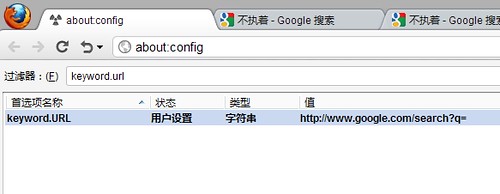
在地址栏键入 about:config
在过滤器中搜索 keyword.url
修改 keyword.url 其值为 http://www.google.com/search?q=


完成.


2. 修改 搜索栏搜索功能 和 页面拖曳搜索功能 的搜索串
进入自己 Firefox 的 Profile 文件夹. (如果不知道是哪个, 请自行Google一下)

打开 searchplugins 文件夹, 找到 google.xml (如果没有, 可能是其他文件名, 依次打开检查一下抬头即可)

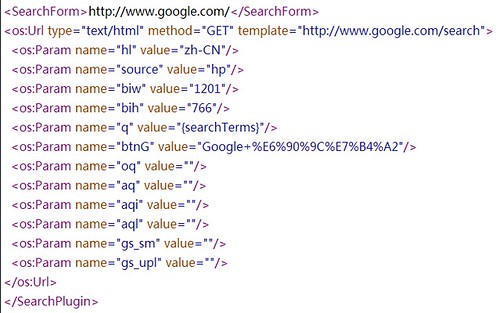
用文本编辑器打开(我是使用 Notepad2 编辑), 拉到最下面, 会看到 [SearchForm] 至 [/SearchPlugin] 如下图这样一大段内容.


将[SearchForm] 至 [/SearchPlugin] 当中 os 部分的值都删去, 只保留如下图.


(注: 由于blog模板原因, 以上 方括号 实际均为 尖括号 )

保存. 完成.


小结

经过这两步的修改, 无论你是在地址栏直接搜索, 或是通过搜索栏搜索, 或是直接拖曳网页内关键字搜索, 得到的地址栏URL结果都会像本文第二张图片一样.


这样会不会带来什么缺点?

原生的很复杂的搜索串包含了许多信息, 比如搜索设置语言, 搜索来源等等.
但修改搜索串后并不会丢失这些设置, 比如让你搜索引擎界面变成英文等等. 因为一部分人一直是以登陆 Google 帐户的状态使用搜索引擎, 另一部分人也会因为 cookies 的存在, 同样不会丢失设置.


举一反三, 要修改其他搜索引擎的搜索串, 也可以使用这个方法.

2011年4月28日

修改 Google Reader UI

新版 Google 帐户 启用了 top-bar 来替代以前的顶部纯链接, 比以前美观了.

但我遇到一个问题. 我的 Google Reader 是使用了油猴脚本优化后的页面, 新版的Google top-bar遮挡掉了部分GR按钮. 所以我尝试能否在旧版基础上简单修复.

于是到 firefox 扩展里下载了大名鼎鼎的 firebug , 在没有任何教程情况下, 手动摸索. 选中元素后开始调试值, 发觉有效果, 再到 GM脚本中修改, 查看, 再修改, 再查看. 直到关闭 firebug 后, 靠 GM脚本生效. 大功告成.


这是我现在的 Google Reader 界面 , 侧边也使用淡蓝底色, 并将侧边栏变窄; 正文文字为14px, 比默认的更大, 看起来省力; 微调部分按钮位置, 精简页面.

2010年12月26日

笨胖梨 palm prē


入手 palm prē 一个月了.

从09年初 palm prē 一问世就开始关注, 当时在淘宝只有CDMA制式有卖, 价格是 5k+ 或 6k+ , 只能当没看见. 不久前得知降价了, 在反复犹豫了一个月之后, 终于出手: 上淘宝比较后, 挑了一家有实体店的去买, 省的自己刷系统装输入法什么的. 两电两充 13xx元, HVGA多点电容屏 / 滑盖 / WiFi / GPS /重力... 等等, 基本和 iPhone3GS 差不多的配置——毕竟是将近两年前出的手机, 否则也不会这个价.

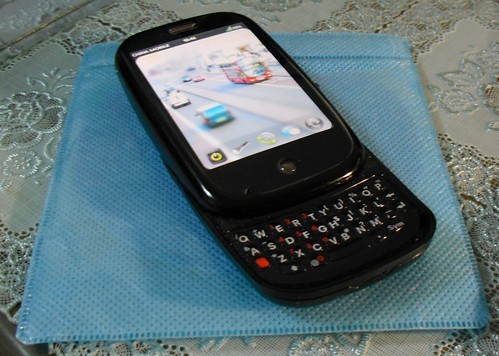
数据之类的我没什么可写的, 网上有很多测评, 图片也比我拍的清楚. 买它还是因为喜欢胖嘟嘟圆滑的体型. 下面这张是滑盖打开的样子, 躺在CD套上.


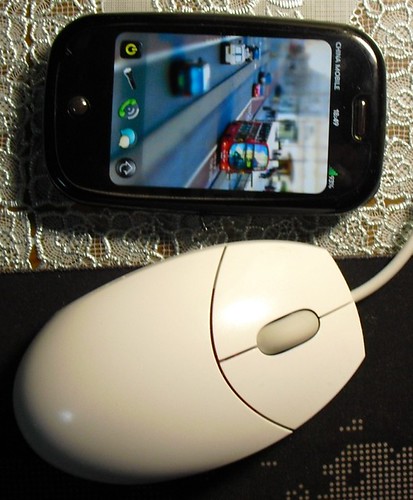
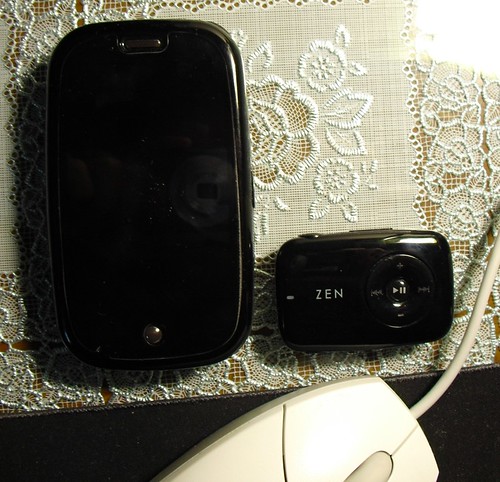
分别和我的罗技迷你、小石头比大小:


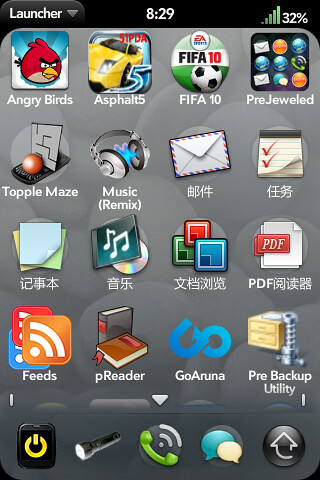
胖梨的应用程序界面, 基本和其他电容屏智慧机差不多的样子, 如下:

原rom是3x3的九宫格图标, 我打了个4x4的补丁, 每屏显示多一点


胖梨的电话、短信界面:


胖梨特色的气泡通知方式, 有短信or未接电话or其他程序通知, 先会在右下角浮动一个气泡图标:

然后按一下气泡, 会显示该条通知具体内容:


若再按一下这个矩形通知条, 就进入该通知的具体程序了. 短信就进入短信完整阅读, 未接电话会回拨.


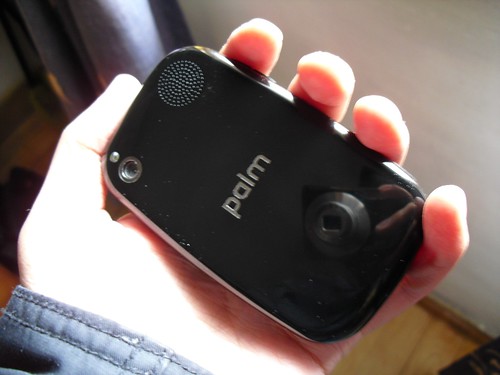
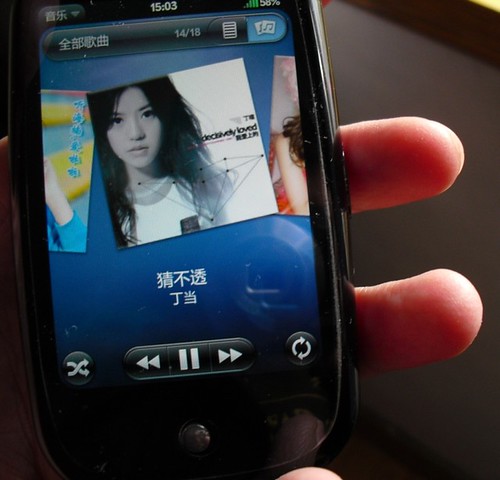
放几张把胖梨捏在手里的图:


已被惠普收购了, 下一代背面logo应该会添加 hp 字样了吧... 还是喜欢纯洁的Palm


胖梨特有的卡片式多任务方式, iOS别提了, 就算和安卓比, 也不遑多让:


在程序全屏界面中, 按下Home键(小圆珠), 会退到桌面, 然后所有的任务都会以卡片方式呈现, 卡片可以随意切换、调序


其他很多东西是光用图片文字展示不了的, 要用真机才能体验到. 尽管没有超频到目前科学安全的800赫兹, 并且胖梨笨笨的开机时间(3分钟左右), 偶尔看照片也会笨笨的拖不动, 要喘口气休息一下才会继续切换, 我这个胖梨用起来还是很舒服, webOS 是个好系统, prē 是个好机型.


( by 画图程序 paintr lite)

2010年1月22日

清空了Gmail收件箱

http://farm3.static.flickr.com/2800/4295531012_728d9fb662_m.jpg

惭愧用了几年的Gmail, 才知道存档的功能. 花了一点时间整理了六个标签下的邮件, 有用的/有经历价值的都标记存档, 其余丢进垃圾箱.
看到清爽的Inbox, 很舒服. 顺手把主题换成Random——以前一直是Bold blue, 尝尝鲜.
明天有空再把垃圾箱的几百封邮件整理一下, 有用的提出, 无用的永久删除. 今天没时间了, 打算把这周的招聘信息再看一遍, 投些简历.

今早firefox更新到3.6后, 许多扩展失效, 用Nightly tools也救不回来. 不能右击关闭标签、不能全局打开新标签. 这怎么行? 大大影响我使用习惯, 即使3.6再快又如何? 用firefox的人本就不是追求页面载入的"绝对速度", 而是综合性能. 扩展, 扩展才是王道!
程序只能更新无法倒退, 我只能找出笔记本里的3.5.7文件夹, 整个覆盖到台式机, 然后再把台式机的profile移回去. 虽然费了点周折, 还是回到了熟悉的firefox.

http://farm3.static.flickr.com/2653/4294810039_4f8f11ecf0_o.jpg


从"在家实习"以来的这段日子, 又陷入了以前某段时间的状态. 疲惫, 没有方向.

2009年9月5日

推荐三个极短的Short URL服务

http://farm3.static.flickr.com/2506/3889729196_943f9fd517.jpg

上一篇《按自己的需要使用缩短网址服务》介绍了一些缩短网址服务。几个月过去了,有些服务已经不再提供,有些改头换面,有些发展的更好。今天介绍的三个缩短网址都是极短的域名,分别是

j.mp
x.vu
u.nu

j.mp是大名鼎鼎的现任Twitter默认缩短网址提供商bit.ly推出的新的短网址服务,并且所有用户密码都与bit.ly通用,原来bit.ly缩短的域名也可以和j.mp通用

x.vu口号是Because Every Character Counts! 界面颜色很似flickr,很简洁

u.nu是我现在最常用的,界面很普通的灰绿基调。我对这个域名的好感是单纯的喜欢unu的排列。

这三个服务都支持拖动到浏览器工具栏,进行一键缩短当前页面域名。j.mp感觉会最稳定,毕竟后台是有资金支持的Bit.ly

2009年8月18日

奇怪的MSN

MSN

昨天cnbeta上许多人说登陆不了MSN,后查明原因又是光缆问题,导致大批国外服务器的网络服务出现阻塞、故障。我好奇,上了一下平时几乎不用的MSN,但我没有客户端,于是我上了一个提供在线MSN服务的网站,发觉可以登陆,但上面一个在线的也没——因为客户端MSN连接在中国出现故障,而这个非官方的在线MSN网站没有受影响。

我以前装过MSN客户端,给我的印象是:官网下载繁琐、客户端体积庞大、运行时占资源、狗皮膏药式的广告、低能的聊天记录保存方式。
后来我装了个信得过的绿色版MSN,但使用频率极低。

我听说过一些周围人使用MSN的理由,逐一反驳:

1.可以和国外交流
网络无国界,在国内用QQ照样可以和国外QQ用户交流。

2.适合工作使用,QQ太娱乐
适合工作的IM有很多,但绝不是MSN。MSN连聊天中直接发送图片都不支持,怎么适合工作?而绑定了Space,恕我直言,Space就是高级点的QQ空间。真正纯办公的IM,有。比如TM,腾讯出品。

3.和邮箱绑定,方便,hotmail是很优秀的邮箱
几乎每个IM都有自己邮箱绑定。而后者自信从何而来?hotmail的龟速服务器,满屏的广告、微软小组发来的邮件、混乱不堪的域名(有@hotmail、@live、@msn)、POP3协议藏着掖着。论功能比不上QQmail及旗下的Foxmail,更无论和Gmail相比了。

4.用QQ太俗,要体现与他人不同
这点我不反驳,实话。却很可笑。

就是这么一个IM,优点不值一提,缺点显而易见,却受到那么多人追捧,奇怪。

也不仅仅是中国,AIM也算是一款比较呆的IM,在国外照样人气实足。

IM不是浏览器,想换就换。它有黏性,别人都用,你不用,消失的是你。诸如QQ、诸如MSN、再诸如校内。再讨厌,还是离不开。

离不开的时候,本文最后介绍两个在线提供MSN服务网站,并且不仅仅提供MSN,还支持Gtalk,AIM,Yahoo,Facebook等众多知名IM。

第一个是meebo.com , 这是它的登陆界面和登陆后IM主面板截图

2009-08-18_162754

2009-08-18_163114


第二个是imo.im
2009-08-18_162814 2009-08-18_163259

两个服务各有优缺。meebo支持隐身登陆,中文界面也更完善;imo是https,更安全,界面也更简洁。

2009年7月20日

Opera 10及其他

在CB看到 Opera 10 Beta2 出来了,去官网下载试用一下,只有 English 语言。装好后,页面文字依然不能直接使用雅黑,和 Opera 9 一样,要自己写一个 user.css 定义。

速度没话说,感觉不亚于 Firefox3.5,但是我开启 Turbo 加速效果不显著,就禁用了。目前我就把它放着了,用来上开心网帮别人收菜,登陆的帐号可以不和我 Firefox 冲突。

http://www.opera.com/bitmaps/products/browser/overview/engine.jpg

Opera 是个好的浏览器,浏览器的革命家。却不适合我,我很挑剔,只有 Firefox 经得起我挑剔。

----------

把 Firefox 从 3.0.11 升级到 3.5 后,有许多扩展无法使用了,即使用 Nightly Tester Tool 救回了一些,但还是有几个无法使用。比如 dotCOMplete,原本可以让我在地址栏用 shift+enter 实现输入 "www.***.cn" 的功能。收获也有,比如这个 Chromifox Basic 主题。若是为了完全打造成 Chrome 样式,有更好的主题。这款主题把标签放在了下面,按钮样式也很舒服。

http://i26.tinypic.com/2rdhlwp.jpg

----------

其他:

COMODO 很久前升级到 3.10 后竟然悄悄的有了中文语言,我直到前几天才在 Setting 里看到,看着看不懂的英语的日子过去了……

装了个 PPLiveVA 据说可以加速优酷土豆的速度。用了之后发觉在 Firefox 和 TheWorld 里都无法实现"鼠标移到视频上出现保存按钮,下载视频"这个功能。

Fre~e~~G~ate 更新到 6.86 了,简单翻~~墙必备。

最后就是我的 Blog 侧边栏用了新的Twitter Widget,Powered by FEEDJIT

2009年7月5日

中文Twitter现象

玩 Twitter 已经大半年了,这个截图是注册Twitter时发来的邮件。

http://i40.tinypic.com/o51f7k.jpg

目前我 following 50+,followers 70+,updates 400+

PC 用的是 TwittSeven 脚本打造的 twitter 官方web页面。手机使用 Opera mini 访问基于 dabr 的 funp.org


中文 Twitter 现象 1 :政治、社会话题

许多人在 twitter 上一遇到政治、社会现象马上 tweet,即使有些几乎人人都看的到的名人 tweet 也照样要 RT。

我不反感在网络上宣扬民主自由、抨击社会现象。但我使用 twitter 并不是因为它是政治工具,不想看见满屏的政治 tweet 让自己变得更沉重。所以对这些人我敬而远之,unfollow。


中文 Twitter 现象 2:私生活直播

例如某人正在捣鼓一个手机系统,于是开始装的时候发一条 tweet "开始装 XX 手机了",过了 1 分钟,又是一条 tweet “遇到 XX 问题了,操”。一路下去,几分钟之内发了十几条 tweet,别人的 Home 页,全是此人整齐排列的 tweet 。

如果你是在街边、车上碰到突发事件做直播,大家是欢迎的。但这种无意义的全程私人 tweet ,我很反感,unfollow。


中文 Twitter 现象 3:RT狂人

这类人也要分两种。一种是遇到好 tweet 必 RT,打开他的主页,RT占了9成。遇到这种人我不会 follow 他,因为还不如直接 follow 他 RT 的对象。

另一类是把 RT 当作 @ 滥用,纯私聊的内容也要以 RT 形式回复,只能 unfollow。


以上三种现象客观上没有褒贬之分,只是个人取舍,喜欢哪类就 follow,不喜欢就 unfollow。就像订阅 RSS一样,让我比订阅一个 RSS 更加毫不犹豫的就是放弃一个 RSS。 Twitter 也是如此,
让我比 follow 更加毫不犹豫的就是 unfollow。

把 tweet 当作信息一样,关注自己喜欢的即可。并不是有人 follow 了你,一定就要回 follow 他。想 follow 一个人,也不要在乎他是否 follow 了你。

2009年6月12日

四种浏览器的校内首页截图

IE 7 截图

http://i44.tinypic.com/30uzfop.jpg

顶部一个swf广告,左侧两个swf广告,右侧一个百度搜索推广,底部一个jpg广告

----------


TheWorld 2.X版 截图

http://i39.tinypic.com/ajm5x2.jpg

开启已添加的TheWorld 2 官方过滤基础黑名单,过滤了右侧的百度推广搜索条。

用世界之窗的页面元素查看功能,找到广告源地址,自己再手动添加的一条规则" *jebe.xnimg.cn* " ,过滤了上左下的swf、jpg广告(但有较大的留白)。校内的这些flash、图片广告地址经常会变,曾经是" gg.xiaonei.com/* "样式的图片地址(拼音缩写gg来表示广告,校内真傻),后来一直随着广告变而变,所以用TW需要不定期手动添加规则。


-----------------


Firefox 3.0.11 截图

http://i39.tinypic.com/6xydz9.jpg

开启了Adblock Plus广告过滤扩展,部分未过滤的图片右键直接可以添加到黑名单过滤。

过滤效果和TW差不多,但留白较小。

并且底部有校内通的在线好友状态栏。

--------------


Google Chrome 3.X版 截图

http://i40.tinypic.com/b6aa7a.jpg

效果同IE 7,满屏广告。

没有平滑滚动。


------------------------

总结:
  1. 四种浏览器,只有 Firefox 底部有校内通的状态栏,其他均无;
  2. 四种浏览器,只有 Chrome 没有应用校内自带的页面平滑滚动。我个人不喜欢网站强制平滑滚动,用户如有需要,可以自己在浏览器中设置平滑滚动,比如Opera浏览器、比如Firefox 的 Yet Another Smooth Scrolling的扩展。并且浏览器的平滑滚动能自行控制滚动程度。
  3. 不装插件的原始IE7和Chrome没有广告过滤功能。Firefox 过滤比较方便,效果也略好于 TheWorld;TheWorld过滤百度推广,需要懂一点正则,或者用官方黑名单规则,因为ie核心浏览器无法直接右键得到flash地址,所以需要 先探测、再手动添加规则。
  4. 可能因为系统、浏览器版本差异产生不同情况,如有错误请指正

2009年6月5日

我用的一些windows软件截图及简介[21p]

有些很大众皆知的、或者一些很频率使用很低的软件我就没有列出。但你仍可以从以下21个软件中看出点我使用windows xp的风格。

1、杀毒软件:ESET NOD32 Antivirus 3.0
它很简洁、轻巧、杀毒能力有口皆碑,并且获取许可也比较容易——可以试用、可以找360安全卫士的合作版本。当然有条件的话更要支持正版。

http://i43.tinypic.com/xehqgm.jpg


2、防火墙:COMODO Firewall 3.9
免费、强大、傻瓜、安静。缺点就是3.0的版本没有官方中文版。
防火墙还是要的,虽然真有黑客想弄你,怎么也防不住。但那种黑客找你概率很低。我们只需要COMODO帮助我们避免成为肉鸡,和一些流氓应用程序偷偷做坏事的时候让我们知道,并采取措施。

http://i39.tinypic.com/2nk5qpx.jpg


3、浏览器:Firefox 3.0.10
这个不用多说了。如果你是IE、遨游、腾讯TT等所谓浏览器爱好者的话,你很难理解外面广大非IE核心浏览器的天空——Firefox、Opera、Chrome、Safari
尤其是需要耐心折腾后无所不能的Firefox。我为什么会装许多firefox的扩展?

http://i43.tinypic.com/287g7y0.jpg


4、浏览器(IE Shell):TheWorld世界之窗 2.4.1.2
在中国上网,许多低级的、不遵守W3C标准的网页设计员做出的P2P网页播放、网银、大学网站查分系统,都会很"友好"的建议你使用IE6.0以上来浏览。
所以我需要TheWorld——尽管我痛恨IE核心浏览器,痛恨IE6,但TheWorld的确是最好的IE外壳,没有"之一"。

http://i41.tinypic.com/2mflnig.jpg


5、资源管理器:MDIE v0.3 RC6
XP自带的"我的电脑"也就是够用。这款日本人做的软件有标签、有鼠标手势,还可以把工具栏的按钮任你排布。截图的几个标签都是设置为打开软件自动显示这些标签,很方便。

http://i44.tinypic.com/347fggx.jpg


6、视频播放器:PotPlayer 1.4
它是KMP作者去了DAUM公司后开发的新播放器。可以看到许多KMP的影子。我选择它是因为习惯了这些操作:按左右箭头可以快进、退若干秒、回车全屏、RMVB无缝播放(就是你点进度条某时刻,立即画面跳转,没有任何延迟)。
另:用暴风的同学我希望你们脱离苦海,如果觉得KMP、MPlayer有点难上手的话,强烈推荐你们使用QQ影音,真的很棒很绿色,比流氓暴风好一百倍、一千倍。

http://i40.tinypic.com/2wmezy0.jpg


7、音乐播放器:TTPlayer 4.6.9
我对音质要求不高,千千静听的功能我都够用。可以拖曳、有自动歌词、可以转格式,界面也找了个舒服的皮肤,就够了。
用过5.0版本,感觉不专注本地播放了,于是仍旧用4.6.9的绿色老版。另:尝试过好几次FB2K,感觉格格不入,无缘吧。

http://i41.tinypic.com/112aah0.jpg


8、下载软件:迅雷 5.8 Ayu去广告版
初中我用Modem时代的下载软件是Netants网络蚂蚁,有了ADSL后一直就是迅雷。但它在emule模块的吸血行为,我也替它汗颜。

http://i39.tinypic.com/15chrom.jpg


9、输入法:搜狗拼音 3.6绿色版
之前摆脱不了智能ABC养成的竖排输入习惯,但用了搜狗后觉得横排输入效率更高。搜狗的强大不必多说,但4.0有流氓的趋势,我换回了3.6版本,够用就行。另:皮肤是我修改"冬季恋歌"这款皮肤做成。

http://i44.tinypic.com/2dchc2v.jpg


10、压缩工具:7-Zip 4.65
比WinRar轻巧,比WinRar压缩率高,比WinRar便宜——7-zip是免费软件,大部分人的WinRar都是盗版软件。尽管我并非正版软件的卫道士,但既然有比收费软件更好的免费软件存在,当然毫不犹豫。

http://i39.tinypic.com/102jec2.jpg


11、IM: QQ2009极速精简版
从2008版我就开始用极速精简的了,没广告、没有许多我用不到的模块。

http://i41.tinypic.com/kbu9ud.jpg


12、IM: Google Talk
这是一个简洁的IM,这是一个没多少人知道的IM,这是一个Geek们的主流IM。

http://i43.tinypic.com/30mx3xu.jpg


13、IM:LibFetion 0.93
绿色,比官方飞信小巧、速度、不卡。

http://i44.tinypic.com/21lmiyd.jpg


14、本地搜索:Everything v1.2
在没有它以前,我是很少使用XP自带搜索功能的——又慢、又搜不准。而Everything输入搜索的即时,就显示结果,你用过一次就会相见恨晚。附:善用佳软介绍。

http://i43.tinypic.com/34h9b7l.jpg


15、刻录软件:ONES
Nero有的功能它都有,而它是一个不到2MB单文件的小软件。

http://i43.tinypic.com/zsn8ut.jpg


16、文本工具:minipad2
比起系统自带的Notepad,它可以定义背景色,使眼睛舒适;自动备份;设定字体等功能。

http://i40.tinypic.com/zpb88.jpg


17、文本工具:排版助手
网上下载的TXT,放进手机之前,用它排版一下,清理掉乱七八糟的符号,再把段落分分整齐。

http://i42.tinypic.com/6j115w.jpg


18、系统清理:CCleaner
小巧、绿色、删除垃圾准确,清理注册表也很迅速。关键是现在很少有这么单纯的系统清理软件了。超级兔子、优化大师、360之类都是越来越庞大。

http://i39.tinypic.com/258tpqv.jpg


19、碎片整理:Defraggler
和CCleaner同属Piriform出品,特点也很相似。比起系统自带碎片整理,效率高了很多。

http://i43.tinypic.com/15pg40k.jpg


20、系统时间工具:KClock
随系统自启动后,在右下角添加了日期、星期显示后,就会自动退出进程。

http://i42.tinypic.com/2r5cbhd.jpg


21、截图工具:FastStone Capture 6.3 单文件版本
本篇文章截图全靠它,除了它本身的截图是QQ帮它截的。

http://i39.tinypic.com/33omb6f.jpg


---------

以上。介绍完毕。